Webサイトを公開、あるいはリニューアルした際、多くの担当者は「ページが正しく表示されているか」をブラウザで確認します。しかし、デザインやテキストが崩れずに表示されていることと、フォームやボタンが意図通りに機能することは全く別問題です。ユーザーが実際にボタンを押し、目的のアクションを完了できるかまで確認しなければ、気づかないうちに顧客獲得の機会を逃し続ける可能性があります。本記事では、表示確認だけでは防げない導線の不具合について、具体的な事例と技術的な背景を交えて解説します。
この記事を3行で解説
- Webサイトの公開後確認は、単なる表示チェックではなく、実際に操作して完了画面まで到達する検証が必要です。
- Miravitaの事例では、パソコンのChrome環境において、警告なしにPDFのダウンロードが阻害される不具合が発生しました。
- httpsとhttpの混在やプラグインによる属性の自動削除など、表示だけでは判別できない技術的要因への対策が求められます。
Webサイト公開後に陥る「表示確認だけ」の罠
「見えている」ことと「動く」ことは異なる
Webサイトの制作や改修が完了した際、ブラウザを開いてページが綺麗に表示されているのを見ると、作業が完了したと判断してしまいがちです。しかし、視覚的な確認だけでは、プログラムやブラウザの仕様に起因する動作の不具合は、見ただけでは分かりません。ボタンのデザインが美しく配置されていても、そのボタンを押した後に実行される処理が正常に動作しなければ、Webサイトとしての役割を果たせなくなります。
静かに壊れている導線がもたらす機会損失
リンクやボタンが機能していない状態は、エラー画面が表示されない限り、運営者からは気づきにくいものです。ユーザーはボタンを押しても反応がない場合、サイトの不具合だと判断してそのまま離脱してしまう傾向があります。このような「静かに壊れている導線」は、アクセス解析の数値上でも単なる離脱として処理されるため、原因の特定が遅れることがあります。確実な成果を得るためには、開発段階から公開後に至るまで、一貫した検証体制を整えることが重要です。具体的な検証方法や体制構築については、弊社のサービス提供プロセスでも詳しく定義しています。
Miravitaの事例から学ぶダウンロードリンクの不具合
2026年8月に発生した資料請求フォームの事象
実際の運用において、表示確認だけでは防げなかった事例を紹介します。2026年8月、MiravitaのWebサイトにおいて、新規の資料請求フォームを設置する施策が行われました。このフォームは、ユーザーが情報を入力して送信した後の完了画面に、PDF資料のダウンロードリンクを配置するという設計でした。公開直後の表示確認では、完了画面もダウンロードリンクのボタンも、デザイン通りに正しく表示されていることが確認されていました。
スマートフォンとパソコンのChromeで生じた挙動の差異
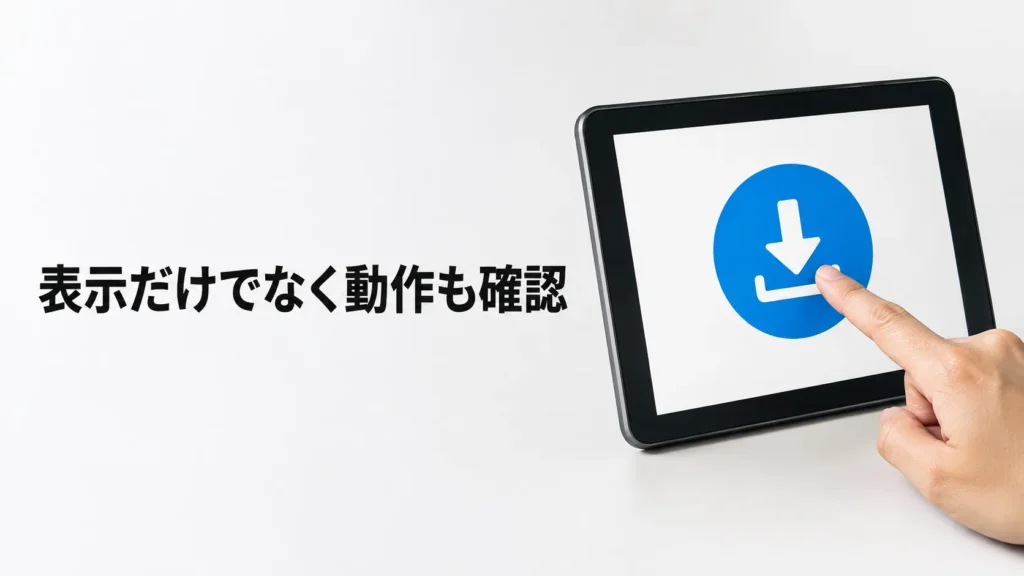
しかし、実際の動作検証を行うと、閲覧環境によって挙動が異なるという問題が発覚しました。スマートフォンからアクセスしてダウンロードボタンを押した際には、PDFファイルが正常に保存されました。一方で、パソコンのChromeブラウザを使用して同じボタンを押したところ、クリックしても何も反応が起きず、エラーメッセージや警告の表示すら出ない状態になっていました。この現象は、単に「ページが表示されるか」を確認するだけのテストでは、発見することができなかった挙動です。
なぜ動かなかったのか?技術的な原因
原因1:httpsとhttpの混在によるChromeのブロック
パソコンのChromeでダウンロードが機能しなかった原因の1つは、セキュリティ上の仕様によるものです。当時、MiravitaのWebサイト自体のURLは「https」で暗号化されていましたが、完了画面に配置されたPDFファイルのリンク先URLが「http」のままになっていました。Chromeなどのブラウザは、安全なページ(https)から安全ではない接続(http)を介してファイルをダウンロードさせる行為を、ユーザーに警告を出さずに自動的にブロックする仕様を採用しています。この仕様により、画面上は何もエラーが起きず、ボタンを押しても無反応という状態が生じていました。
原因2:プラグインによるdownload属性の消失
もう1つの原因は、Webサイトに導入されていたフォーム用プラグインの挙動にありました。本来、HTMLのリンクタグには、ファイルをブラウザで開かずに直接保存させるための「download属性」を付与していました。しかし、資料請求フォームを制御するプラグインが、送信完了画面を出力する際にHTMLコードを自動的に整形する処理を行っており、その過程でdownload属性が意図せず取り除かれていました。その結果、保存されずにその場でファイルが開かれてしまうという問題が重なっていました。
導線の不具合を防ぐための検証プロセスと対策
「最後まで実際に操作する」テストの徹底
このような技術的な不具合を防ぐためには、テストの基準を「表示の確認」から「動作の完了」へと引き上げる必要があります。フォームであれば、実際にテスト用のデータを入力して送信し、完了画面でファイルをダウンロードし、そのファイルがローカル環境に正しく保存されるかまでを、想定される複数のブラウザやデバイスで実行しなければなりません。こうした徹底した検証を積み重ねた実績については、弊社の支援実績ページで紹介しています。
サーバー側での適切なファイル返却設定
Miravitaの事例では、不具合の原因を特定した後、サーバー側でファイルの返し方を適切に指定する修正を行いました。具体的には、リンク先URLを「https」に統一するとともに、サーバーのレスポンスヘッダーにおいて、対象のPDFファイルがブラウザ上で開かれるのではなく、ダウンロードされるべきものであることを明示的に指示する設定を施しました。これにより、プラグインによるHTMLの書き換えやブラウザの仕様変更に依存せず、パソコンのChrome環境でも正常にファイルを保存できるようになりました。
よくある質問
Q. Webサイトの公開後に最低限行うべき動作確認は何ですか?
A. ユーザーが経由する導線を、実際に操作してみることです。問い合わせフォームの送信、完了画面の表示、自動返信メールの受信、資料ダウンロードリンクのクリックなど、一連のプロセスが最後まで正常に完了するかを、複数のデバイス(パソコン、スマートフォン)およびブラウザ(Chromeなど)でテストしてください。
Q. httpsのページからhttpのリンクを貼るとなぜ問題が起きるのですか?
A. セキュリティ上のリスクを排除するためです。暗号化された安全なページ(https)の中に、暗号化されていないコンテンツ(http)が混在している状態において、Chromeなどのブラウザは、ユーザーの安全を守るために警告なしにダウンロードを遮断する仕様になっています。
Q. プラグインによるHTMLの書き換えを防ぐにはどうすればよいですか?
A. プラグインの仕様を事前に把握するとともに、HTMLの記述だけに頼らない実装を検討することが有効です。例えば、今回の事例のようにサーバー側でファイル返却時の設定を適切に行うことで、HTML側のdownload属性が削除された場合でも、ブラウザに対してダウンロードを促すことが可能になります。技術的な懸念がある場合は、お気軽に弊社の個別相談窓口までお問い合わせください。